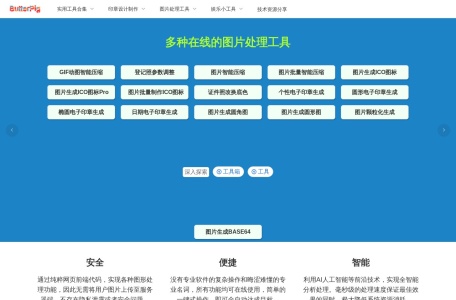
桌面图标制作

3周前发布 115 0 0

将图片转换成桌面ico图标格式工具

收录时间:
2026-10-18
桌面图标制作桌面图标制作

给 Windows 桌面快捷方式或文件夹换图标时,很多人会先搜“图片转 ICO 图标”,结果找到的转换工具多数是给网站做 favicon 的,导出的尺寸偏小,放到桌面上就糊了。在线图片转 ICO 图标工具(butterpig.top/icopro)针对的正是这个差异:先选尺寸,再明确指定输出为 Windows 系统桌面标准图标类型,而不是默认的网页图标规格。下面按使用流程、适合人群和常见疑问梳理一遍,供需要制作桌面图标的人参考。

使用体验:从图片到 Windows 桌面 ICO 图标

页面操作基本是“上传—选尺寸—选类型—导出”四步,没有多余参数。源图先裁成正方形,边长建议 128×128 以上;尺寸选 128×128 或更大,类型选“Windows 系统桌面标准图标”,最后一键导出。流程不复杂,判断也很直接:源图越大、越方正,成品边缘越干净。转换速度、单次能处理多少张,通常跟图片体积和网络状况有关,以实际页面为准。

整体看,这类工具的价值不在功能多,而在“少走一步弯路”——省掉装软件、省掉研究 ICO 多尺寸封装。适合的人大致是这几类:

  • 给本地软件、文件夹、快捷方式换图标,又不想为此装一个专门软件的人;
  • 做桌面美化或教程截图,需要一整套风格统一图标的人;
  • 手头只有 PNG、JPG 原图,临时转一次就走的轻度用户。

用之前有几件事值得先确认:

  • 源图质量决定成品质量,正方形、边长 128×128 以上是底线,压缩严重的截图别直接丢进去。
  • 导出后放大缩小看一下清晰度,Windows 在不同视图下取的尺寸不一样,模糊就回到页面换更大的尺寸重导一次。
  • 下载的文件建议先用本地安全软件扫一遍,来源不明的压缩包、安装包不要直接双击打开。
  • 是否免费、要不要注册、有没有次数限制,通常随页面调整而变化,以实际页面为准;界面选项和说明也可能更新,动手前扫一眼页面提示。
  • 图标能否用于商用、是否涉及他人素材版权,因地区和使用场景而异,需要自行核对授权。

常见问题 FAQ

  • 导出的 ICO 放到桌面上还是模糊,是什么原因?多数情况是源图不够大,或者导出时选的尺寸偏小。换一张更大的正方形原图重导一次通常能改善。
  • 它和普通在线转换工具有什么区别?区别主要在类型选项上:可以指定 Windows 系统桌面标准图标,而不是只输出网页 favicon 那种小尺寸图标。
  • 需要注册或付费吗?是否收费、是否需要账号以实际页面为准,页面规则可能会调整,使用前先看清楚。
  • 支持哪些图片格式?常见的位图格式一般都能上传,具体支持范围以页面提示为准。

它解决的是一个很具体的小需求:把普通图片转成能用在 Windows 桌面上的 ICO 图标,步骤少、判断标准清楚。局限也摆在那儿——功能单一,批量处理和格式兼容性都要看页面实际情况。当作补充性渠道来用比较合适,涉及商用授权和长期使用的图标素材,还是建议结合系统自带工具或合规渠道处理。


数据统计

相关导航

暂无评论

none
暂无评论...