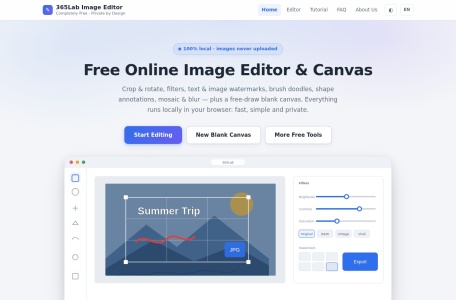
想在浏览器里直接把截图裁一裁、把证件上的手机号涂掉、给封面图加上几个字,又不想把照片先传到别人的服务器上,365Lab图片编辑器可以放进备选清单。它把图片编辑和在线画布两块功能放在同一个页面里,打开网址即可使用,入口是 https://imgedit.365lab.top/ 。这篇内容适合那些偶尔要处理截图、封面图和票据照片,但不想为此装一套设计软件的人。
平台定位与核心功能
整体看,它更接近“够用型”的浏览器端修图工具,而不是要替代专业设计软件。功能覆盖的恰好是日常最常被卡住的那几件事:尺寸、水印、标注、打码、压缩。
- 图片编辑模块:旋转翻转、自由裁剪、改尺寸,亮度对比度饱和度可调,另有若干滤镜预设;文字水印、图片水印都能加,导出时可按目标体积做压缩。
- 标注与打码:画笔、橡皮、直线箭头、矩形、椭圆、多边形、星形齐备,适合在截图上圈重点;马赛克和模糊画笔用来遮挡姓名、号码一类信息。
- 在线画布:内置公众号、小红书、抖音、B 站等常见封面尺寸,也有 A4、海报、展架规格,可建白底或透明底画布自由绘制。
- 格式与容错:可打开 JPG、PNG、WebP、GIF、BMP、SVG;导出支持 PNG、JPG、WebP。支持撤销重做,编辑进度有本地保存,也能读取 JPG 自带的 EXIF 拍摄信息。
使用体验与适用人群
使用流程很短:打开页面,导入图片或新建画布,选工具处理,最后导出。真正值得注意的是处理方式——图片在浏览器本地完成运算,不上传服务器,关掉标签页后数据随之释放。这一点对处理合同、票据、工牌截图的人来说,比多几个滤镜更有意义。当然,本地运算的流畅度通常取决于设备性能和图片体积,大图在低配手机上可能会有些迟滞,以实际页面表现为准。
更适合这几类人:
- 需要给截图批注、给敏感信息打码的办公用户,装软件这一步能省就省。
- 做公众号、小红书、短视频的运营者,直接套用画布预设出封面图。
- 要按平台要求裁尺寸、加店铺水印、压体积的商品图卖家。
- 只想随手涂画、给生活照调个色的学生和个人用户。
用之前留个心:
- 下载或使用前先做一次安全扫描,确认访问的是官方入口再操作。
- 功能与界面可能随版本调整,遇到和描述不一致时,优先核对页面上的更新说明。
- 能否访问、是否付费、免费额度多少,以实际页面为准,不要把它当成永久稳定的服务。
- 涉及他人作品或肖像时,注意授权与当地合规要求,不同地区规则可能不同。
常见问题 FAQ
- 需要注册账号才能用吗?按现有描述无需登录,打开网页即可编辑;若后续策略调整,以页面提示为准。
- 图片会被上传到服务器吗?处理在浏览器本地完成,通常不会上传;关闭标签页后数据释放。
- 支持哪些图片格式?可打开 JPG、PNG、WebP、GIF、BMP、SVG,导出为 PNG、JPG、WebP。
- 手机能用吗?移动端浏览器可以打开,支持触屏绘画和双指缩放,操作体验受屏幕尺寸影响。
- 导出会带强制水印吗?按现有说明没有强制水印,具体以实际导出结果为准。
365Lab 图片编辑器的价值在于把裁剪、调色、打码、标注、画布设计收进一个网页里,并守住了本地处理这条底线;局限也清楚,复杂合成和精细修图它做不了。把它当作轻量任务的补充渠道,同时保留合规、稳定的主力工具,是比较稳妥的用法。