
Madopic
一款面向技术创作者和内容运营者的现代化工具,能够把普通的 Markdown 文本直接渲染为高质量的图片海报,适用于社交媒体、技术博客、学术海报、教学课件等多种场景。
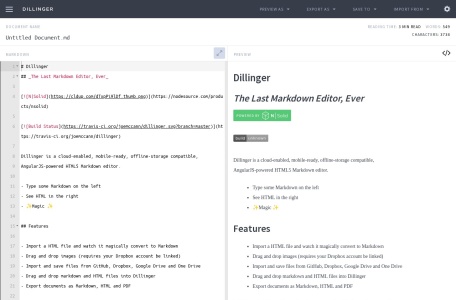
Dillinger 是一款功能强大的在线 Markdown 编辑器,它允许用户在浏览器中直接编写和预览 Markdown 文档。
在线 Markdown 编辑器里,Dillinger 属于比较老牌、也偏轻量的一款。它把编辑区和预览区并排放在浏览器中,打开网页就能写,不必先装客户端。下面从功能定位、使用体验和常见问题几个角度,说说它适合谁、用的时候要注意什么。
Dillinger 的定位很明确:一个在浏览器里完成 Markdown 编写与预览的工具,官网入口是 dillinger.io。左边写、右边即时显示格式化结果,这种双栏结构对初学者和需要快速校对的人比较友好。
它支持的常用项不少:HTML、PDF、Markdown 导出,Dropbox、Google Drive、OneDrive、GitHub 等云存储连接,拖放上传文件,字符统计,以及基于浏览器本地机制的自动保存。标题、列表、引用、代码块、表格等常见语法基本能覆盖,也支持把 HTML 文件拖进去转成 Markdown。整体看,它的优点是把常用功能集中在一个页面里,不需要折腾配置;不足也在这里——导出样式不够灵活,复杂排版和精细控制不是它的强项。
实际用下来,Dillinger 更接近“打开就写”的工具,而不是重型写作软件。进入页面后通常直接看到编辑区,输入 Markdown,右侧预览会跟着更新;保存到云盘时则要经过授权跳转。体验顺不顺,主要受网络稳定性和浏览器状态影响。
它适合这几类人:
使用时有几点值得留意:
从常见疑问看,大家最关心的还是保存、导出和移动端体验,下面直接说结论。
作为一款在线 Markdown 编辑器,Dillinger 的价值在于把写作、预览和常见导出集中到一次网页打开中,适合快速起草。局限也明显:导出不够灵活,保存依赖网络和浏览器状态。把它当作补充性渠道,结合本地备份和合规云服务使用,会更稳妥。