
HEIC.best
免费在线HEIC 图像转换器,快速将iPhone的HEIC/HEIF图像转换为流行的JPG、PNG格式或PDF文档。无需安装软件,完全免费!
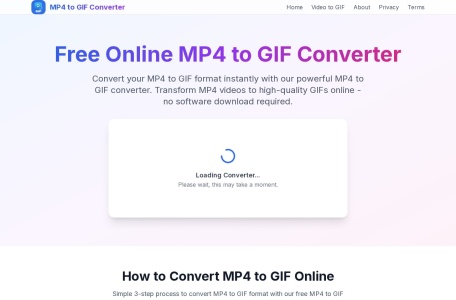
把一段视频截成动图,通常有两条路:装一个本地软件,或者把几十兆的文件传到某个在线服务器上排队等结果。MP4toGIFConverter(mp4togif.pro)走的是第三条路——它是一个在浏览器里直接完成转换的 MP4 转 GIF 在线工具,按页面说明,解码、抽帧和编码都在本机跑,视频文件不经过服务器。这篇就按它的定位特点、使用流程和适用人群讲清楚,适合想快速出一张干净动图、又不愿把素材放到别人服务器上的人参考。
它最值得说的一点不是“免费”,而是转换发生在本地。页面调用浏览器端的 WebAssembly 与 Canvas 能力处理视频,这意味着素材从选中到出结果都在你自己的设备上,隐私上的顾虑会小很多。
格式覆盖比一般单功能工具宽一些:除 MP4 外,还标称支持 3GP、MKV、FLV、AVI、MOV、OGV、WEBM、WMV 等常见容器,输入分辨率最高到 1080p。参数面板是它的重点,分辨率、帧率、播放速度、质量与体积的取舍,以及起止时间截取都能调,批量上传也支持。输出不带平台水印,页面本身没有弹窗广告。
局限也在这套设计里。既然算力来自本机,转换耗时就会随电脑性能、视频长度和批量数量波动,官方提到的“几秒完成”通常指十秒左右的短片;单文件上限页面标注为 100 MB,长视频要先自己剪短,大文件在内存偏小的设备上可能会卡。这些以实际页面为准。
流程很短:拖拽或点击浏览选文件,进参数面板调好分辨率和帧率,点转换,等下载链接出现后保存。上手成本低,真正决定成品质量的是参数那一步——帧率调高体积会涨,质量拉满可能超过社交平台的上传限制,需要来回试一两版。
适合的人大致是这几类:
动手前有几件事值得留意:
整体看,MP4toGIFConverter 的价值在于把“不上传”和“参数可调”这两件事同时做到了网页端,适合中短视频片段的快速出图。它的短板是受限于本机算力与大文件上限,不适合长时间素材或批量重活。可以把它当作补充渠道,正式产出前结合自己熟悉的合规工具再核对一遍成品。