
PixTrim
PixTrim 是一个在线图像处理工具,用户可以通过它轻松地调整图像大小、裁剪、压缩、转换格式等操作。
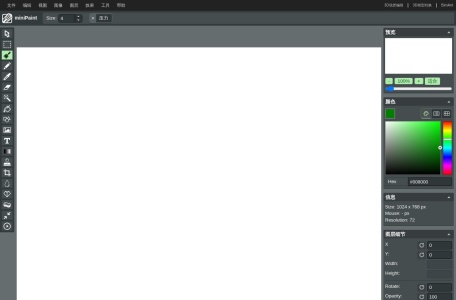
miniPaint是一款基于HTML5技术开发的在线图像编辑器,被誉为Photoshop的开源替代品。用户无需下载或安装任何软件,即可直接在浏览器中运行miniPaint,进行图像的创建、编辑和保存。
如果你需要临时处理一张图片,又不想为了一次修图去装一整套软件,miniPaint 是一个值得先试试的在线图像编辑器。它基于 HTML5 运行在浏览器里,主打“打开网页就能用”,常被拿来和 Photoshop 对比,但它更准确的位置是“开源、轻量的浏览器端图像编辑工具”。下面从功能定位、实际使用的手感和适用人群几个角度聊聊它。
整体看,miniPaint 最直接的优势是起步成本低:打开网页进入编辑器,导入图片后就能开始改图,不用安装、不用注册账号,流程上比桌面软件短很多。
功能上它并不只是“简单裁剪工具”的水平。图层系统是它比较核心的部分,多层叠加、单独调整某个图层这些操作都支持;滤镜数量也不少,模糊、锐化、克隆、旋转缩放等常见效果基本覆盖。导入方式比较灵活,可以本地打开,也可以直接拖拽图片进编辑区,导出时可选 PNG、JPG、BMP 等格式。对一张图做中等复杂度的修饰,它通常够用。
它的另一个特点是处理过程在浏览器本地完成,图片不上传到服务器,对在意素材外流的人来说这点比较实在。不过也要有心理预期:性能受设备性能和图片体积影响,大尺寸、多图层的工程在浏览器里可能不如本地专业软件顺畅;网页端功能再全,和成熟的商业图像软件相比仍有差距。至于中文入口、开源项目地址等,建议以实际页面为准,确认访问的是对应版本。
更适合这些人群:
使用前可以留意的几点:
miniPaint 的价值在于“够用且门槛低”:不需要装软件,打开{{内链:在线图像编辑工具}}就能完成多数日常修图,图层和滤镜的完整度也超出一般网页工具。局限同样存在,处理大型文件时体验可能打折。把它当作日常轻量编辑的补充渠道,复杂项目仍交给专业软件,是更稳妥的用法。